Eine kompakte, vollständig grafisch konfigurierbare Home-Assistant-Lovelace-Karte zur Steuerung eines WLED-Geräts. Optisch an den nativen HA-Licht-Dialog angelehnt, aber flexibler: Helligkeit, Favoriten-Farben, RGB-/Weiß-Farbwähler, Presets, Farbpaletten, Effekte, Geschwindigkeit/Intensität und frei wählbare Zusatz-Schalter/Buttons.
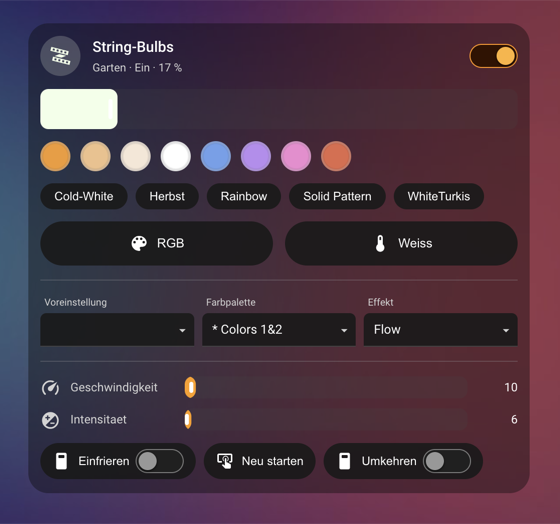
Grafischer Editor, vollständig ohne YAML konfigurierbar:
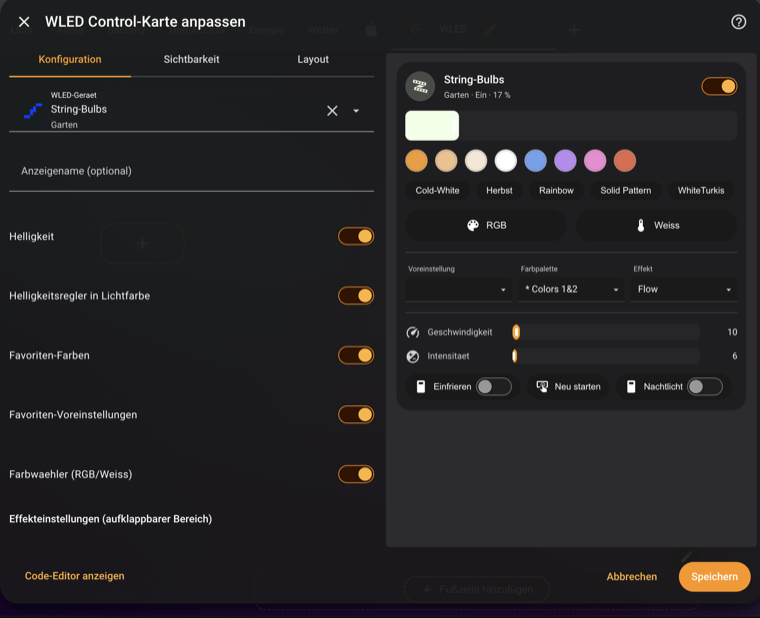
Native Dropdowns (Voreinstellung, Farbpalette, Effekt):
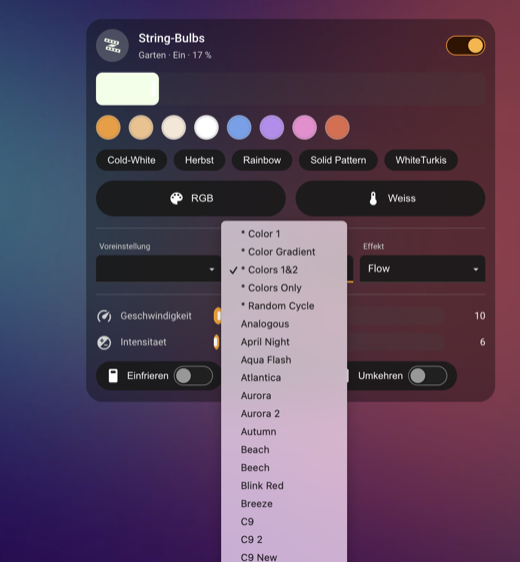
RGB-Farbwähler mit Farbrad, Farbhelligkeit und Weiß-Helligkeit:
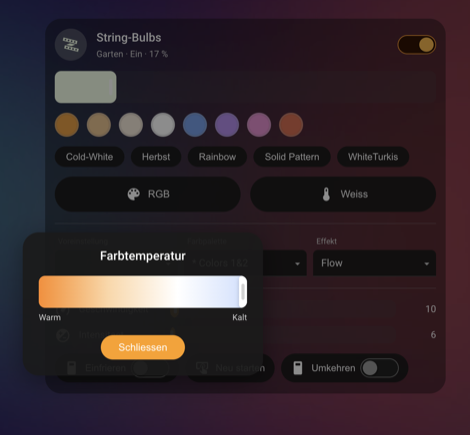
Weiß / Farbtemperatur:
Diese Card wird als kleine, eingebettete Integration ausgeliefert
(custom_components/wled_control_card/). Die Integration hat kein Geräte-Backend –
ihr einziger Zweck ist es, die mitgelieferte Karten-Datei
(dist/wled-control-card.js) auszuliefern und sich im Storage-Modus automatisch als
Dashboard-Ressource zu registrieren. Dadurch liegt die Karte dort, wo auch andere
integrationsgebündelte Karten liegen, und es ist kein manuelles Eintragen einer
Ressource nötig.
Die Karte selbst ist buildfrei: eine einzige Vanilla-JavaScript-Datei, ganz ohne
npm, Bundler oder externe Abhängigkeiten (offline-tauglich). Sie basiert auf dem
offiziell dokumentierten Custom-Card-Vertrag (HTMLElement) und verwendet durchgängig
native HA-Komponenten (ha-control-slider, ha-select, ha-switch, ha-form,
ha-hs-color-picker, ha-color-temp-picker …). Theming, Barrierefreiheit sowie
Dark-/Light-Unterstützung kommen dadurch „gratis".
- HACS → oben rechts das Menü → Benutzerdefinierte Repositories.
- URL dieses Repos eintragen, Kategorie Integration wählen, hinzufügen.
- „WLED Control Card" in HACS installieren.
- Home Assistant neu starten.
- Einstellungen → Geräte & Dienste → Integration hinzufügen → „WLED Control Card" und den Dialog mit Absenden bestätigen. Damit wird die Karte automatisch als Dashboard-Ressource registriert.
- Ordner
custom_components/wled_control_card/in dein HA-Config-Verzeichnis untercustom_components/kopieren. - Home Assistant neu starten.
- Einstellungen → Geräte & Dienste → Integration hinzufügen → „WLED Control Card" → Absenden.
Wichtig: Das Installieren allein genügt nicht. Erst durch das Hinzufügen der Integration (Schritt 5 bzw. 3) meldet sich die Karte im Dashboard an. Wird dieser Schritt übersprungen, taucht sie im Karten-Editor nicht auf.
Danach erscheint die Karte im Dashboard-Karteneditor unter „WLED Control Card" (mit Vorschau). Nach dem Neustart einmal den Browser neu laden.
Die Karte trägt sich selbst als Dashboard-Ressource ein und funktioniert sowohl im Storage- als auch im YAML-Modus von Lovelace. Ein manueller Ressourceneintrag ist nicht nötig.
Der Reihe nach prüfen:
- Integration hinzugefügt? Unter Einstellungen → Geräte & Dienste muss „WLED Control Card" als eingerichtete Integration stehen. Sie nur in HACS zu sehen, reicht nicht.
- Home Assistant neu gestartet? Nach der Installation ist ein vollständiger Neustart nötig, ein Neuladen der Konfiguration genügt nicht.
- Browser neu geladen? Am besten mit geleertem Cache (Strg/Cmd + Shift + R).
- Ressource vorhanden? Unter Einstellungen → Dashboards → ⋮ → Ressourcen
sollte
/wled_control_card/wled-control-card.jsstehen. - Konsole prüfen: F12 öffnen, im Reiter Console sollte beim Laden
WLED-CONTROL-CARDmit der Version erscheinen.
- Dashboard bearbeiten → Karte hinzufügen → WLED Control Card.
- Im grafischen Editor das WLED-Gerät auswählen. Die passenden Steuerelemente werden automatisch erkannt.
- Sektionen ein-/ausschalten und die gewünschten Zusatz-Schalter/Buttons anhaken.
Kein YAML nötig – aber möglich (siehe unten).
| Option | Typ | Default | Beschreibung |
|---|---|---|---|
entity |
string | – | Eine Light-Entität des WLED-Geräts, z. B. light.string_bulbs. Daraus leitet die Karte das Gerät und alle übrigen Entitäten ab. Empfohlen. |
device |
string | – | Alternativ die Device-ID des WLED-Geräts. Wird weiterhin unterstützt; sind beide gesetzt, gewinnt entity. |
name |
string | Gerätename | Optionaler Anzeigename in der Kopfzeile. |
show_segments |
bool | true |
Segment-Auswahl anzeigen, sobald das Gerät mindestens zwei aktive Segmente hat. |
show_master_segment |
bool | true |
Zusätzlicher Eintrag „Alle" in der Segment-Auswahl (steuert das Master-Light). |
segment_order |
Liste von entity_id |
– | Eigene Reihenfolge der Segmente in der Auswahlleiste. Im Editor per Ziehen sortierbar. Nicht aufgeführte Segmente hängen sich hinten an. |
show_brightness |
bool | true |
Helligkeitsregler anzeigen. |
show_favorites |
bool | true |
Favoriten-Farbfelder anzeigen. |
show_color_pickers |
bool | true |
RGB-/Weiß-Farbwähler-Buttons anzeigen. |
show_presets |
bool | true |
Dropdown „Voreinstellung". |
show_palettes |
bool | true |
Dropdown „Farbpalette". |
show_playlist |
bool | false |
Optionales Dropdown „Wiedergabeliste". |
show_effects |
bool | true |
Dropdown „Effekt". |
show_speed |
bool | true |
Slider „Geschwindigkeit". |
show_intensity |
bool | true |
Slider „Intensität". |
collapsible_dropdowns |
bool | false |
Dropdown-Bereich einklappen; nur ein Pfeil, der die Karte bei Klick aufklappt. |
dynamic_brightness_color |
bool | true |
Helligkeitsregler nimmt die aktuelle Lichtfarbe an (false = Standard-Akzentfarbe). |
favorite_colors |
Liste von [r,g,b] |
8 Standardfarben | Eigene Favoriten-Farben. |
favorite_presets |
Liste von Preset-Namen | [] |
Voreinstellungen, die als Schnellwahl-Buttons unter den Favoritenfarben erscheinen. |
extra_controls |
Liste von entity_id |
[] |
Zusatz-switch/button (o. select/number), die unten als Reihe erscheinen. Die Reihenfolge bestimmt die Anordnung und ist im Editor per Ziehen sortierbar. |
light_entity |
string | auto | Override der Light-Entität (z. B. bei mehreren Segmenten). |
preset_entity |
string | auto | Override der Preset-select-Entität. |
palette_entity |
string | auto | Override der Paletten-select-Entität. |
playlist_entity |
string | auto | Override der Playlist-select-Entität. |
speed_entity |
string | auto | Override der Speed-number-Entität. |
intensity_entity |
string | auto | Override der Intensitäts-number-Entität. |
type: custom:wled-control-card
entity: light.string_bulbs          # eine Light-Entität des WLED-Geräts
name: String-Bulbs
show_brightness: true
show_favorites: true
favorite_colors:
  - [243, 154, 46]
  - [240, 192, 138]
  - [246, 231, 214]
  - [255, 255, 255]
  - [110, 160, 236]
  - [185, 140, 240]
  - [240, 138, 208]
  - [226, 105, 74]
show_color_pickers: true
show_presets: true
show_palettes: true
show_playlist: false
show_effects: true
show_speed: true
show_intensity: true
extra_controls:
  - switch.string_bulbs_empfang_synchronisieren
  - switch.string_bulbs_einfrieren
  - button.string_bulbs_neu_starten
Die Entity-IDs sind Beispiele, sie werden normalerweise automatisch abgeleitet und müssen nicht angegeben werden.
Ältere Konfigurationen nutzen statt
entityeinedevice-ID. Die funktioniert unverändert weiter. Wer möchte, ersetzt die Zeile einfach durch eine Light-Entität des Geräts, oder wählt sie im Editor einmal neu aus.
Aus der gewählten device-ID leitet die Karte alle Rollen ab. Priorisiert werden
stabile Merkmale (translation_key, Domain), danach folgt eine Namensheuristik:
| Rolle | Domain | Erkennung |
|---|---|---|
| Hauptlicht | light |
erste Light-Entität des Geräts (bei Segmenten per Override wählbar) |
| Voreinstellung | select |
translation_key: preset |
| Farbpalette | select |
translation_key: color_palette |
| Wiedergabeliste | select |
translation_key: playlist |
| Geschwindigkeit | number |
translation_key: speed |
| Intensität | number |
translation_key: intensity |
| Effekt | Attribut effect_list des Lichts |
– |
Fehlt eine Rolle, wird die entsprechende Sektion ausgeblendet (kein Fehler).
Die RGB-/Weiß-Buttons öffnen ein leichtgewichtiges Popup:
- RGB: ein eigenes HS-Farbrad, das optisch dem nativen HA-Rad entspricht, plus –
je nach Farbschema des Lichts – die Slider Farbhelligkeit und Weiß-Helligkeit
(bzw. Kaltweiß/Warmweiß bei RGBWW). Eigenimplementierung statt
ha-hs-color-picker, da dieses nur lazy im Licht-Dialog geladen wird; das eigene Rad lädt sofort und offline. - Weiß/Farbtemperatur: ein
ha-control-sliderim Kelvin-Bereich des Lichts (Modus „cursor" mit Warm→Kalt-Verlauf).
Service-Aufrufe (wie im nativen Licht-Dialog):
- RGB-Licht →
light.turn_onmitrgb_color - RGBW →
rgbw_color: [r,g,b,w](Weiß-Kanal wird erhalten) - RGBWW →
rgbww_color: [r,g,b,cw,ww](Kalt-/Warmweiß werden erhalten) - Reines HS-Licht →
hs_color - Weiß-Button →
color_temp_kelvin
Die Buttons erscheinen nur, wenn das Licht das jeweilige Farbschema unterstützt.
Legt WLED mehrere Segmente an, blendet die Karte automatisch eine Segment-Auswahl unter der Kopfzeile ein (ab zwei aktiven Segmenten). Jeder Eintrag zeigt als Punkt die aktuelle Farbe des Segments; ein Klick schaltet die Bedienelemente auf dieses Segment um.
- Pro Segment: An/Aus, Helligkeit, Farbe, Effekt, Farbpalette, Geschwindigkeit, Intensität
- Geräteweit (unabhängig vom Segment): Voreinstellung, Wiedergabeliste sowie die Zusatz-Schalter/Buttons
- „Alle" steuert das Master-Light des Geräts (An/Aus und Gesamthelligkeit).
Die Reihenfolge der Einträge lässt sich im Editor per Ziehen anpassen, falls die Segmentnummern nicht zur räumlichen Anordnung passen. Segmente, die dort nicht aufgeführt sind, hängen sich in ihrer normalen Reihenfolge hinten an.
Da Voreinstellungen die Segmente jederzeit umbauen können, folgt die Auswahl den
aktuell verfügbaren Segmenten: Verschwindet das gewählte Segment, springt die Karte
automatisch auf das erste verfügbare. Bei nur einem Segment bleibt die Karte unverändert,
die Auswahl erscheint dann gar nicht. Ein gesetztes light_entity fixiert die Karte
weiterhin auf diese eine Entität.
Die Karte übernimmt die in Home Assistant eingestellte Sprache. Enthalten sind Deutsch und Englisch; bei allen anderen Sprachen wird Englisch verwendet. Das gilt für die Karte selbst und für den grafischen Editor.
- Mehrere Light-Entitäten (Segmente/Master): Hauptlicht per
light_entitywählbar, Default = erste Entität. - Nicht verfügbare Entitäten: Elemente bleiben sichtbar, sind aber deaktiviert (kein Crash).
- Fehlende Rollen: Sektion wird ausgeblendet.
- Kein Gerät gesetzt: freundlicher Hinweis in der Karte.
- Slider sind entprellt (~200 ms) und arbeiten optimistisch; ein laufender
Drag-Vorgang wird durch
hass-Updates nicht unterbrochen. min/max/stepdernumber-Entitäten werden übernommen (nicht 0–255 angenommen).
Kein npm, kein TypeScript-Compile, kein Bundler und keine CDN-Abhängigkeit zur Laufzeit.
dist/wled-control-card.js ist direkt die ausgelieferte Datei. Wer etwas ändern will,
editiert einfach diese eine Datei.
MIT